小説AI校正の使い方
PCで校正する方法
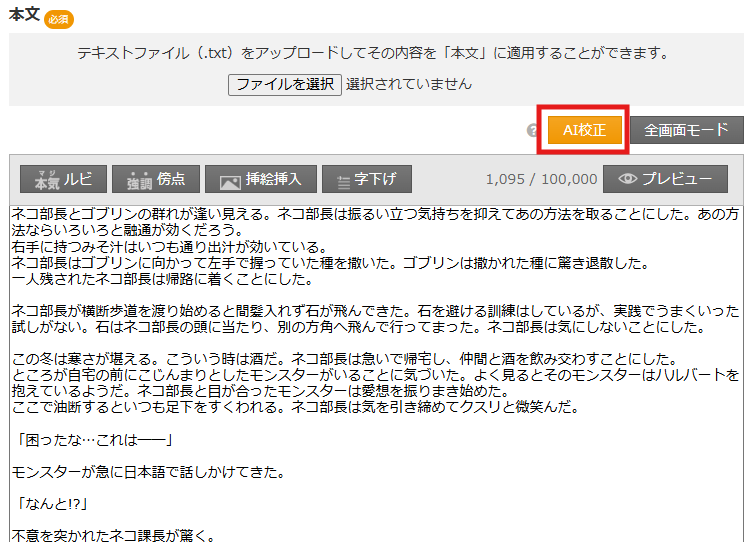
1.小説AI校正画面を開く
「話の編集」画面の
【AI校正】ボタンをクリックしてください。
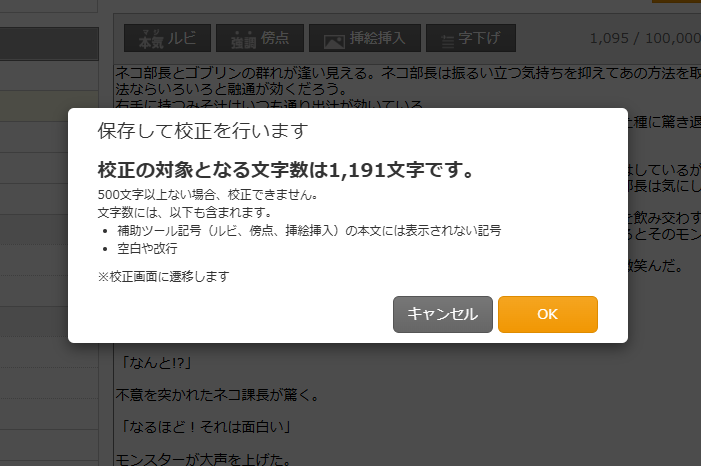
2.OKをクリック
執筆中の小説を保存の上、校正画面へと移動します。
注意事項をお読みの上、「OK」をクリックしてください。
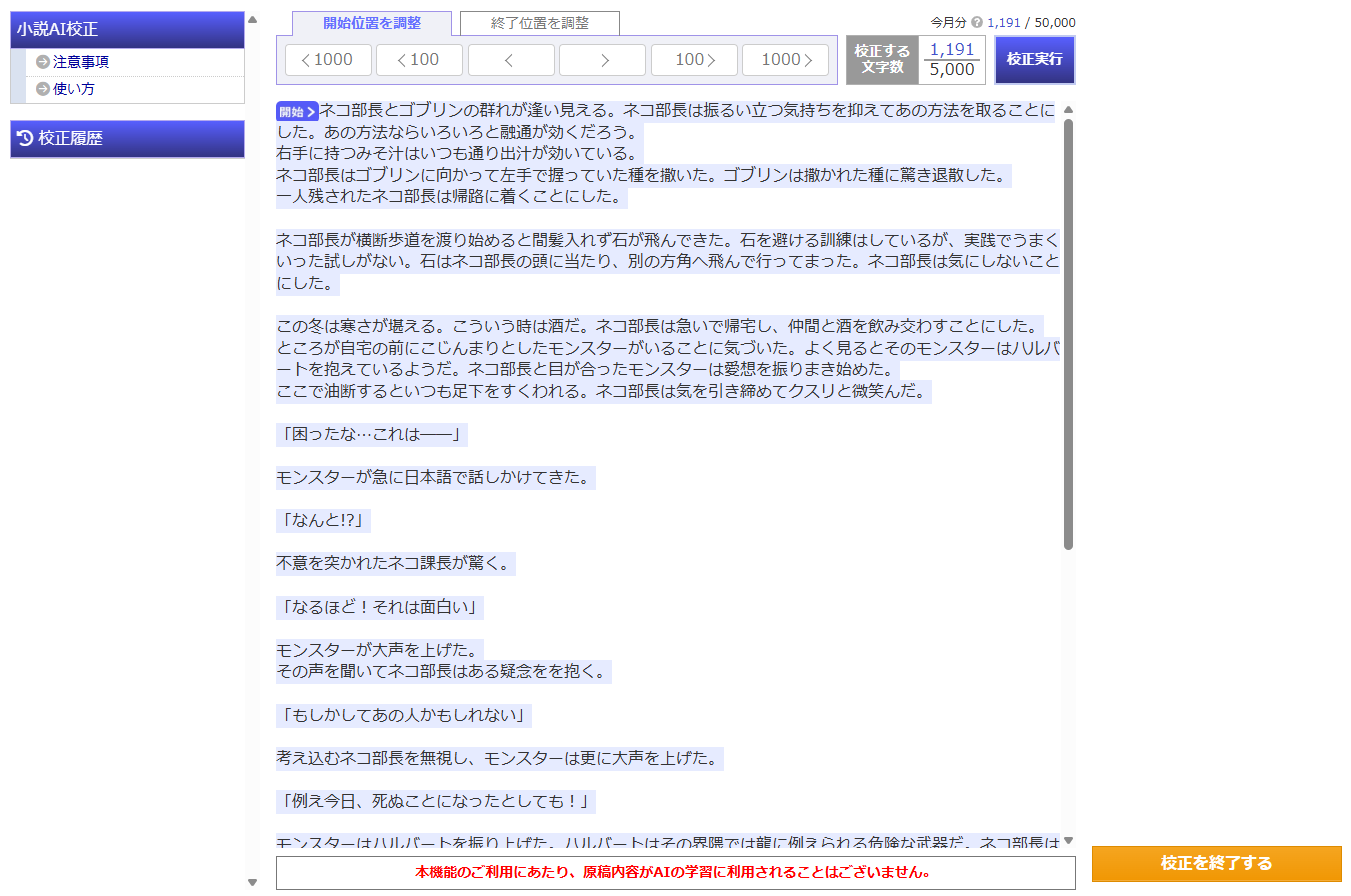
3.校正画面が開く
校正画面です。
4.開始位置を決める
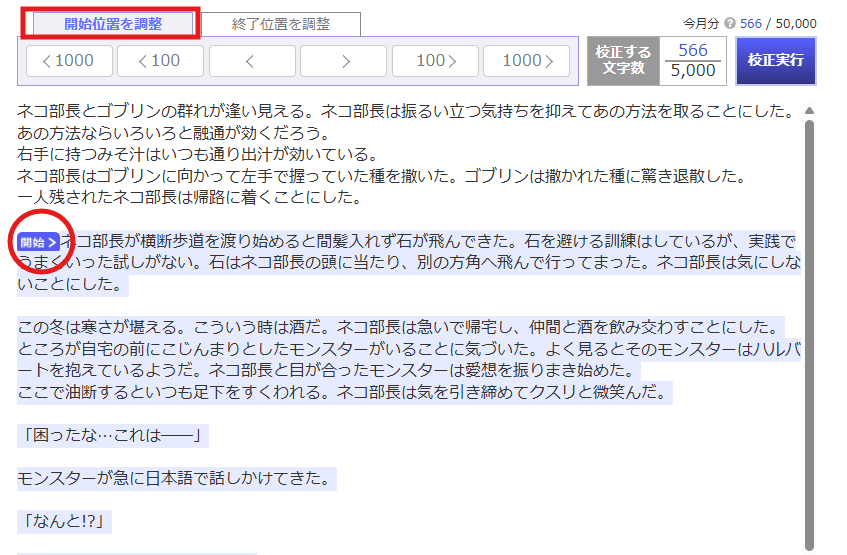
上部に校正する範囲を選択するパネルがあります。
「開始位置を調整」または「終了位置を調整」タブをクリックして、校正したい文章の開始位置と終了位置を設定できます。
パネルが「開始位置を選択」になっていることを確認して、ボタンもしくは
丸で囲った「開始」のピンをクリック&ドロップで動かして開始位置を選択します。
※ピンを直接動かすのは少しコツがいるのでパネルを使って移動するのがおすすめです。
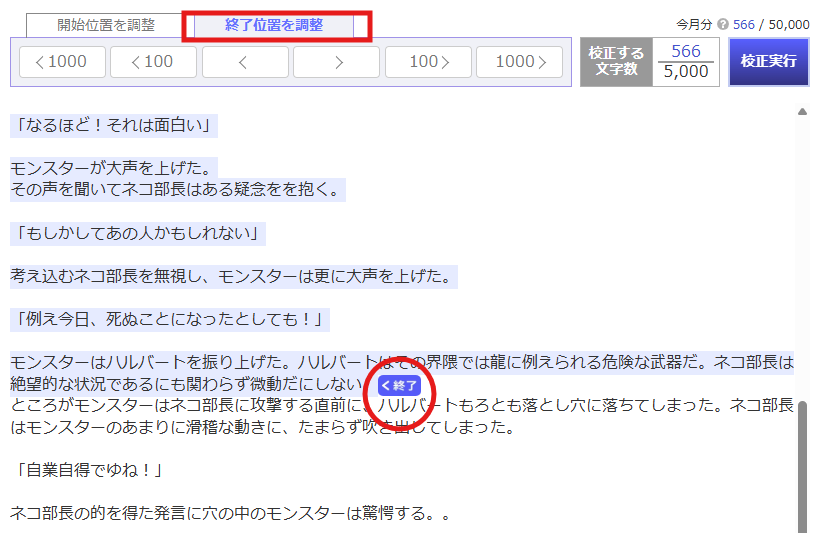
5.終了位置を決める
開始位置を決めたら次は終了位置を選択します。
開始位置と同様に、ピンもしくはパネルを使って位置を決めます。
6.文字数を確認する
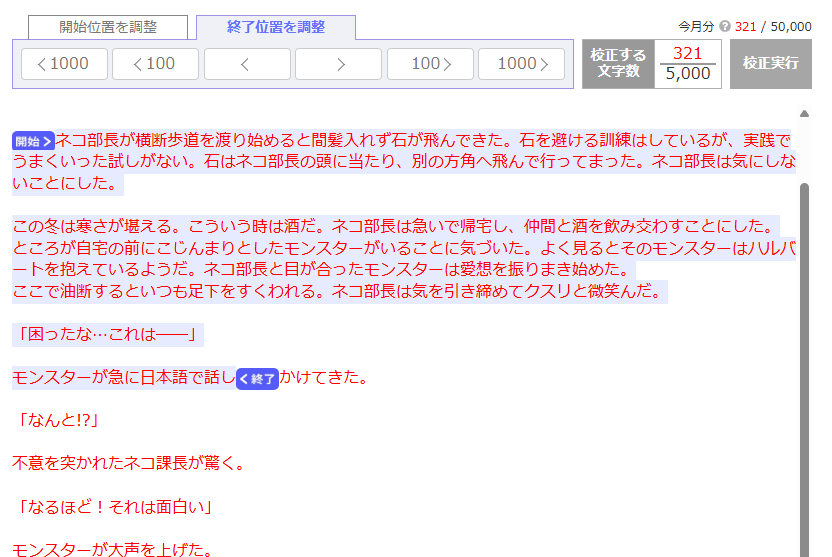
校正する文字数が500文字よりも少ない場合は校正できません。
※選択している文字数が500文字未満、5,000文字以上、月間で50,000文字を超えた場合に本文が赤文字に変わります。
7.確認画面
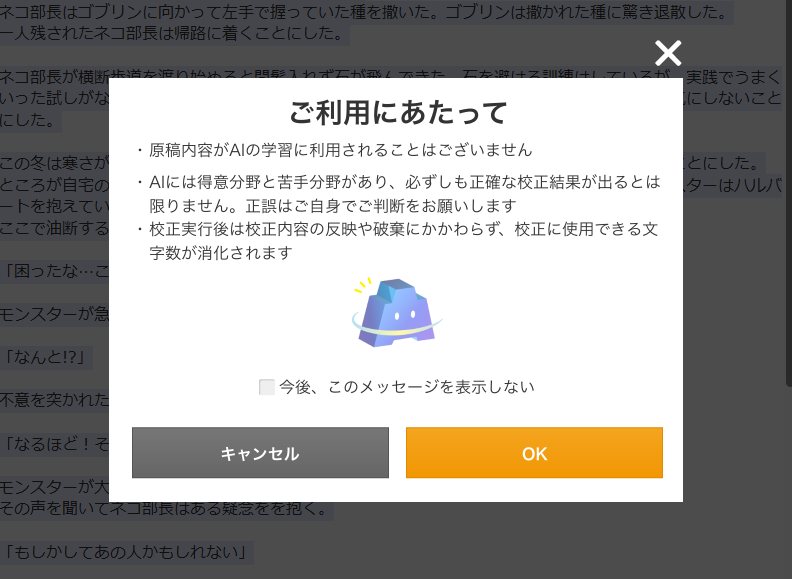
校正する範囲を選択後、校正実行ボタンをクリックすると確認画面が表示されます。
内容をご確認いただき、「OK」をクリックして先に進んでください。
8.校正結果画面が開く
しばらくお待ちいただくと、校正結果画面に変わります。
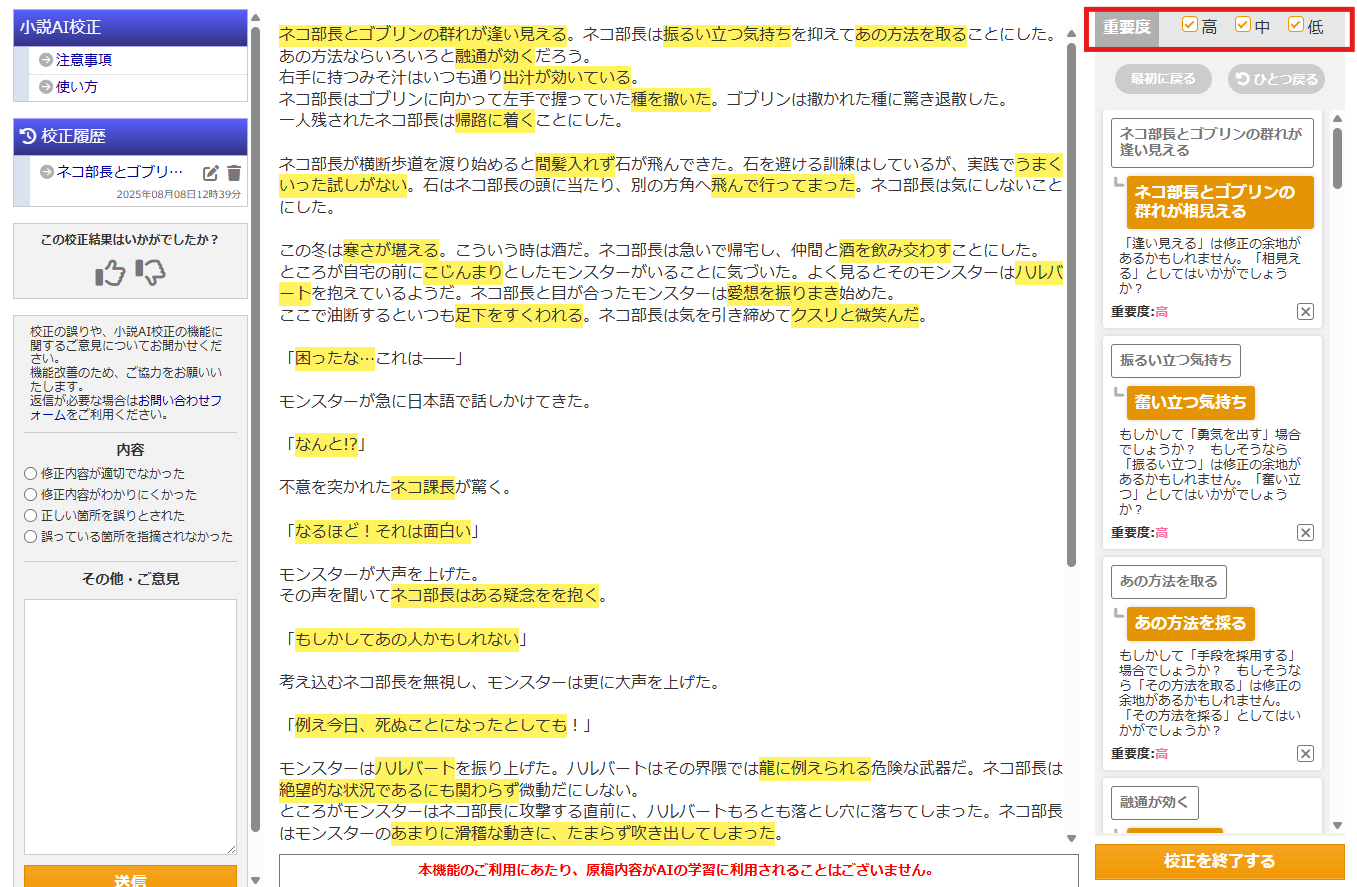
右カラムに指摘事項が表示され、重要度別に切り替えることができます。
デフォルトは重要度高・中・低すべての重要度が表示されますので、必要に応じてチェックボックスにてフィルターをかけてご利用ください。
「重要度高」明らかな誤字や誤用のみを表示します。
「重要度中」明らかな誤字や誤用に加え、誤字の可能性がある語句も多少出力します。
「重要度低」AIが検知した誤字の可能性がある語句をすべて出力します。
9.指摘事項の説明
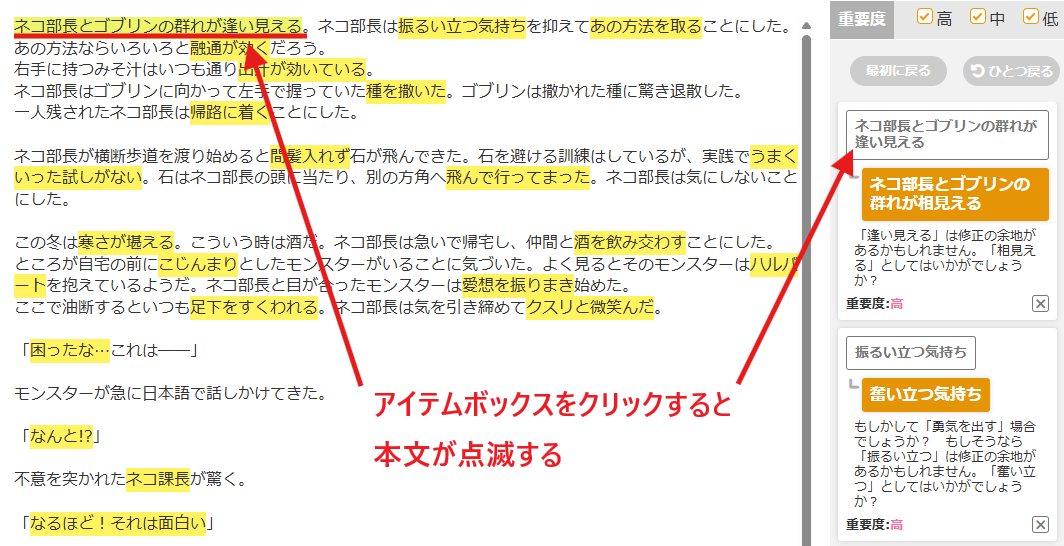
アイテムボックスをクリックすると、本文中の該当箇所が一度点滅します。
反対に、本文のマーカー部分をクリックするとアイテムボックスが一度点滅します。
10.指摘事項を反映・削除する①
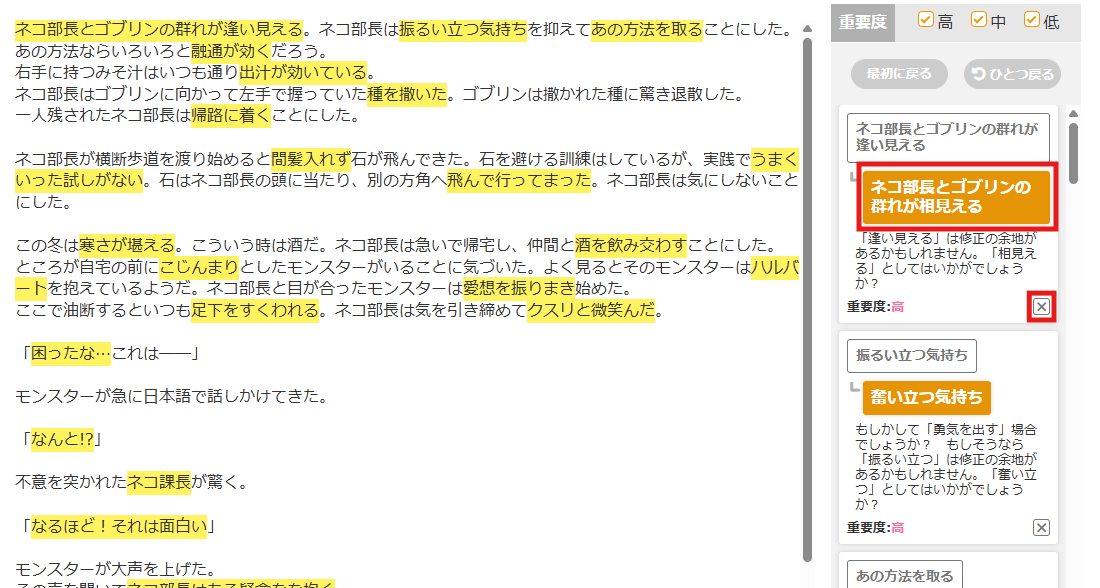
指摘を反映させたいときはオレンジ色のボタンをクリックしてください。本文が入れ替わり、アイテムボックスが消えます。
無視したいときは「×」をクリックするとアイテムボックスを削除できます。
11.指摘事項を反映・削除する②
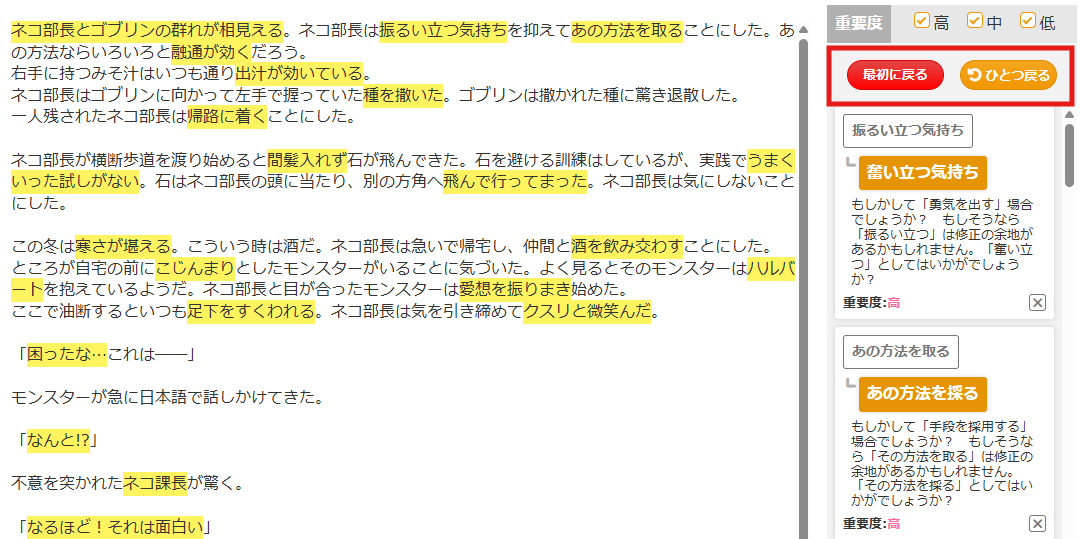
指摘事項をひとつでも反映または削除すると
「最初に戻る」「ひとつ戻る」のボタンが活性化します。
「ひとつ戻る」は直前のアクションまで戻り、
「最初に戻る」は編集内容をすべて破棄して、校正実行直後の状態まで戻すことができます。
12.指摘事項を反映・削除する③
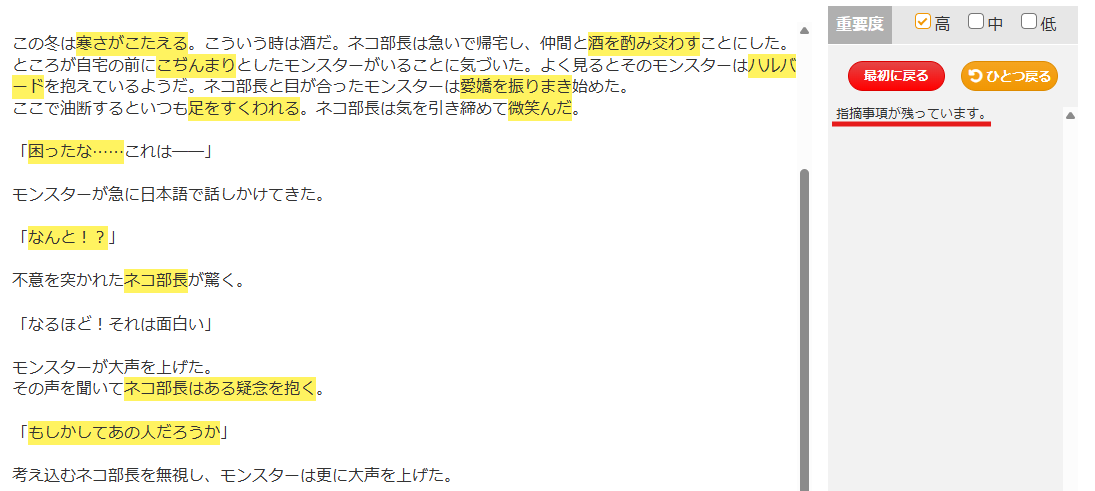
「重要度高」の指摘事項をすべて反映(もしくは削除)したとき、「重要度中」または「重要度低」に指摘事項が残っている場合は、その旨が表示されます。
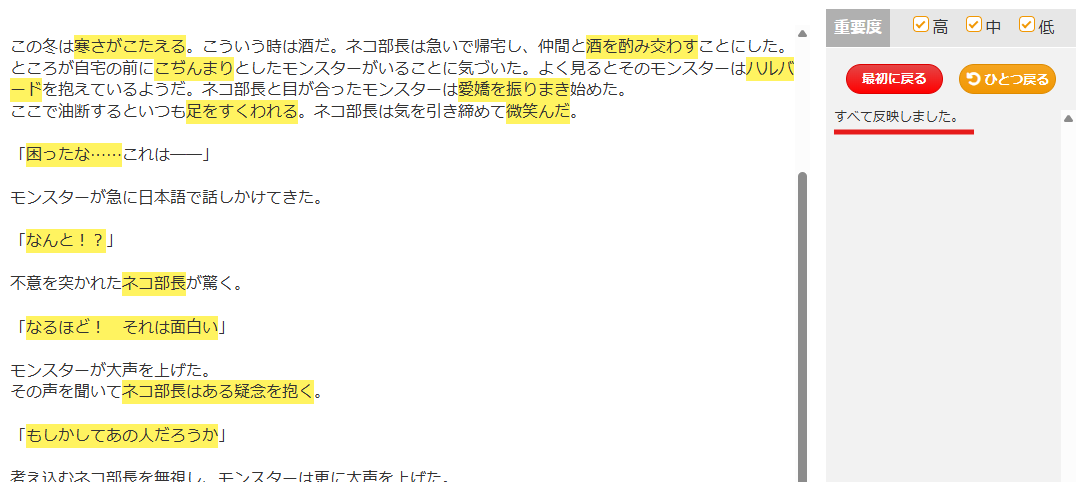
13.指摘事項を反映・削除する④
すべての指摘事項を反映(もしくは削除)したら「すべて反映しました。」というテキストが表示されます。
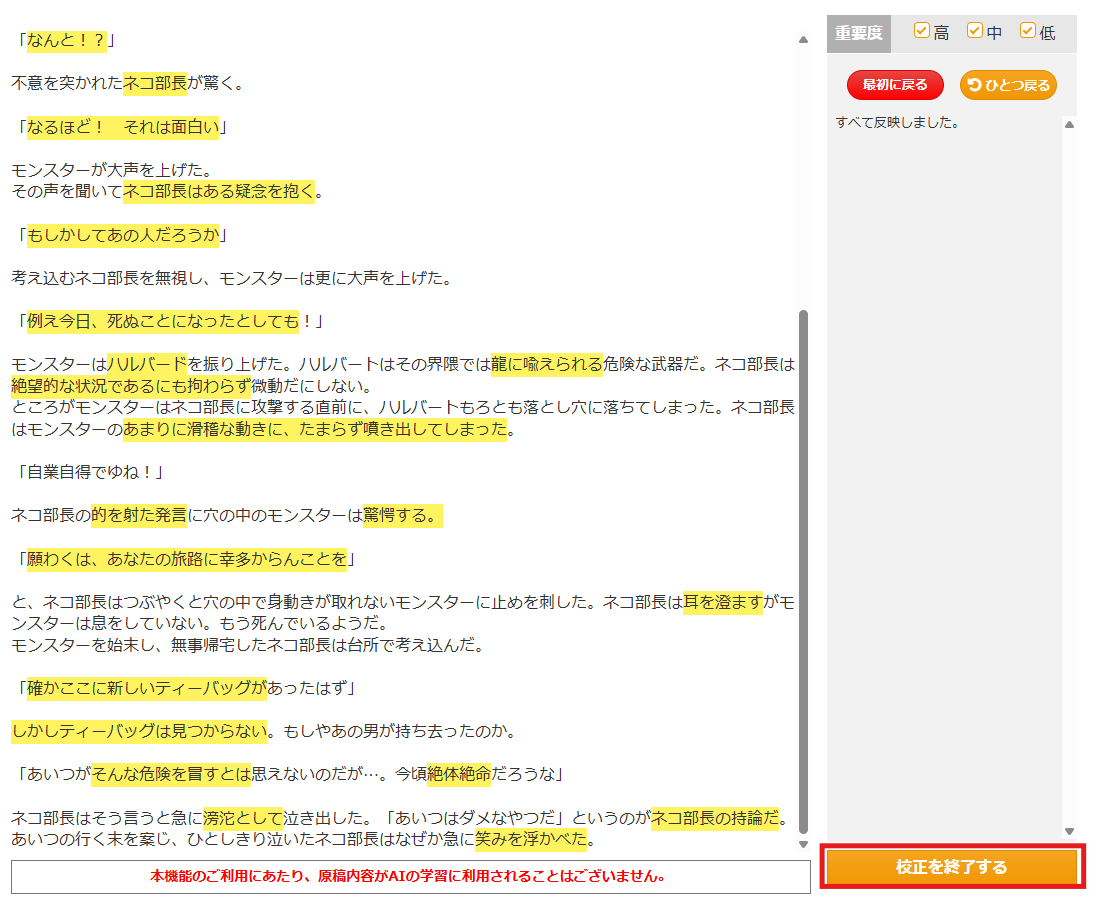
14.校正を終了する
「校正を終了する」をクリックすると、この画面で校正した内容が保存されます。
※指摘事項を残したままでも校正を終了することが可能です。
指摘事項が残っている場合はダイアログの内容を確認し、「OK」をクリックして校正を終了してください。
15.校正を終了したあと
【重要】校正終了後は「話の編集」画面へ戻ります。
校正した内容が反映されていますが、話の保存はされていないので、必ず「保存する」から保存をおこなってください。
スマートフォン・タブレットで校正する方法
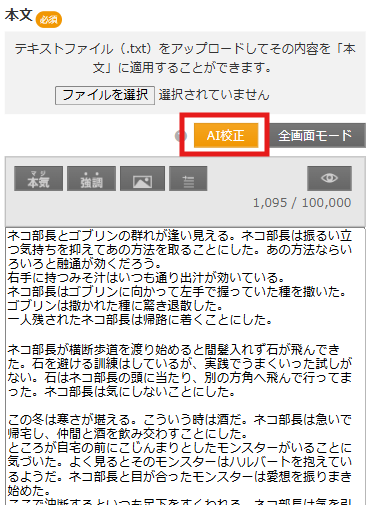
1.小説AI校正画面を開く
「話の編集」画面の
【AI校正】ボタンをタップしてください。
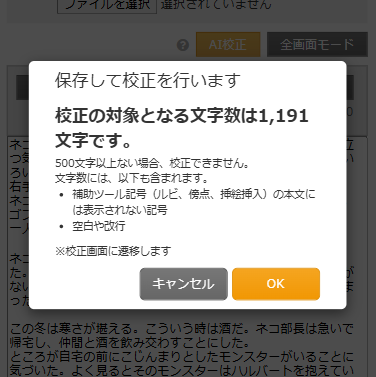
2.OKをタップ
執筆中の小説を保存の上、校正画面へと移動します。
注意事項をお読みの上、「OK」をタップしてください。
3.校正画面が開く
校正画面です。
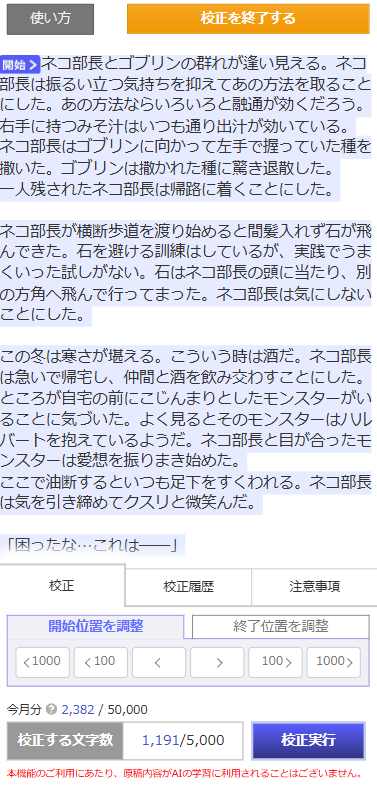
4.開始位置を決める
上部に校正する範囲を選択するパネルがあります。
「開始位置を調整」または「終了位置を調整」タブをタップして、校正したい文章の開始位置と終了位置を設定できます。
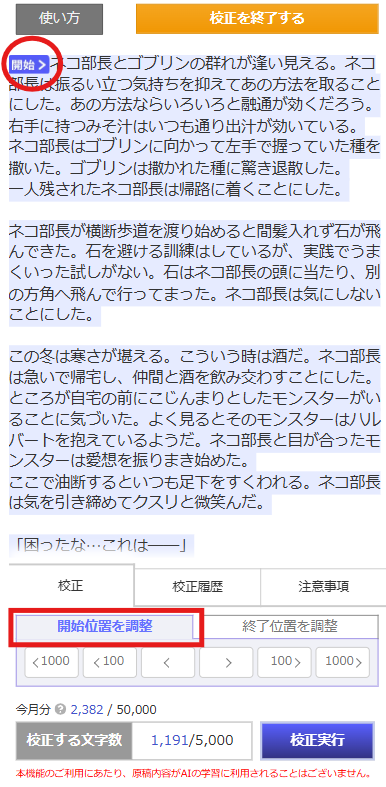
パネルが「開始位置を選択」になっていることを確認して、ボタンもしくは
丸で囲った「開始」のピンをタップしながら動かして開始位置を選択します。
※ピンを直接動かすのは少しコツがいるのでパネルを使って移動するのがおすすめです。
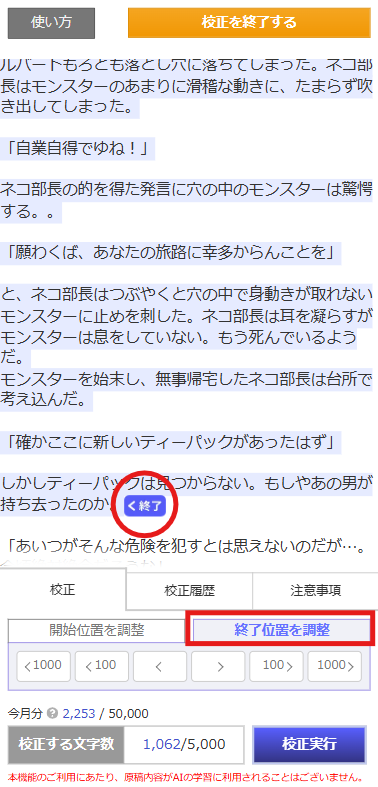
5.終了位置を決める
開始位置を決めたら次は終了位置を選択します。
開始位置と同様に、ピンもしくはパネルを使って位置を決めます。
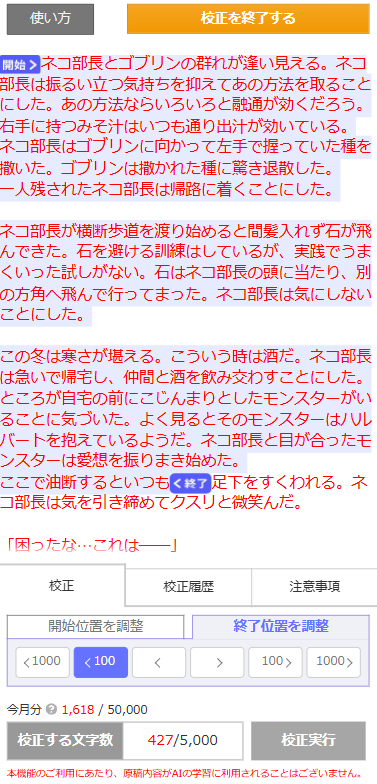
6.文字数を確認する
校正する文字数が500文字よりも少ない場合は校正できません。
※選択している文字数が500文字未満、5,000文字以上、月間で50,000文字を超えた場合に本文が赤文字に変わります。
7.確認画面
校正する範囲を選択後、校正実行ボタンをタップすると確認画面が表示されます。
内容をご確認いただき、「OK」をタップして先に進んでください。
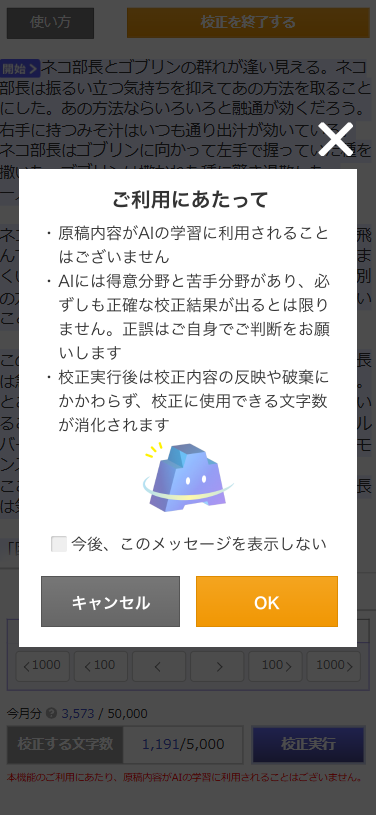
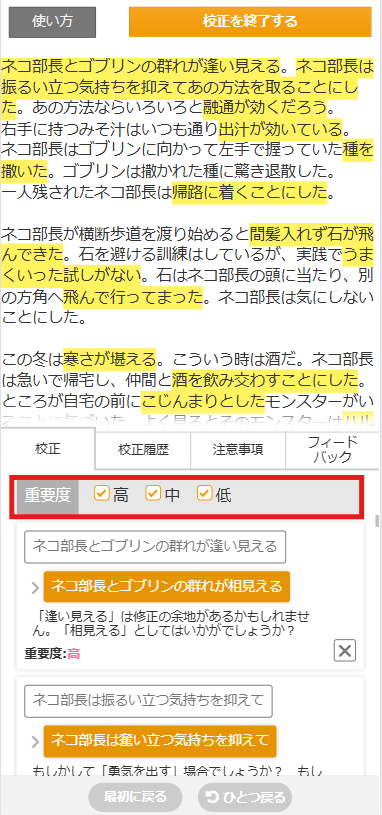
8.校正結果画面が開く
しばらくお待ちいただくと、校正結果画面に変わります。
校正タブに指摘事項が表示され、重要度別に切り替えることができます。
デフォルトは重要度高・中・低すべての重要度が表示されますので、必要に応じてチェックボックスにてフィルターをかけてご利用ください。
「重要度高」明らかな誤字や誤用のみを表示します。
「重要度中」明らかな誤字や誤用に加え、誤字の可能性がある語句も多少出力します。
「重要度低」AIが検知した誤字の可能性がある語句をすべて出力します。
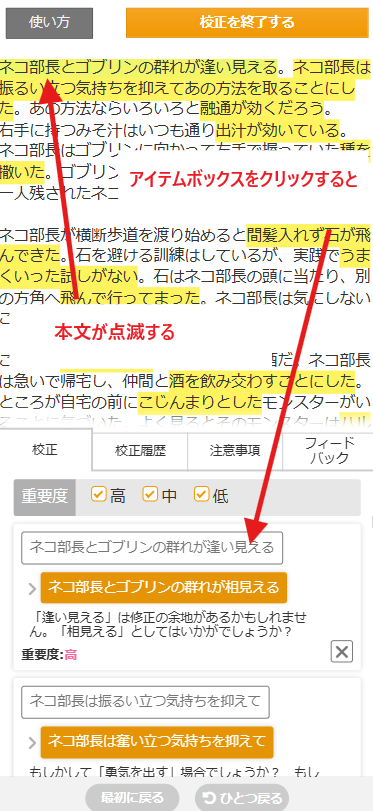
9.指摘事項の説明
アイテムボックスをタップすると、本文中の該当箇所が一度点滅します。
反対に、本文のマーカー部分をタップするとアイテムボックスが一度点滅します。
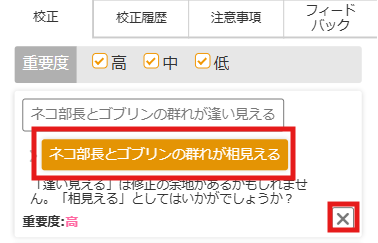
10.指摘事項を反映・削除する①
指摘を反映させたいときはオレンジ色のボタンをタップしてください。本文が入れ替わり、指摘の箱が消えます。
無視したいときは「×」をタップすると指摘の箱を削除できます。
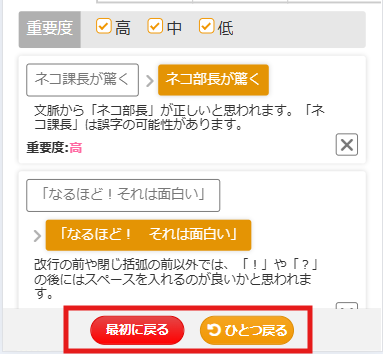
11.指摘事項を反映・削除する②
指摘事項をひとつでも反映または削除すると
「最初に戻る」「ひとつ戻る」のボタンが活性化します。
「ひとつ戻る」は直前のアクションまで戻り、
「最初に戻る」は編集内容をすべて破棄して、校正実行直後の状態まで戻すことができます。
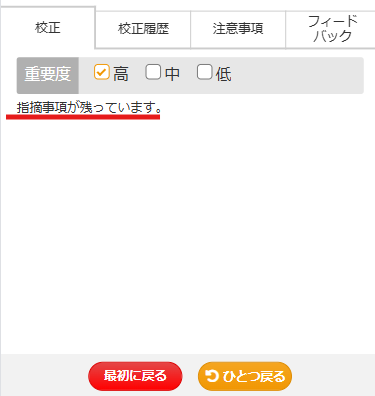
12.指摘事項を反映・削除する③
「重要度高」の指摘事項をすべて反映(もしくは削除)したとき、「重要度中」または「重要度低」に指摘事項が残っている場合は、その旨が表示されます。
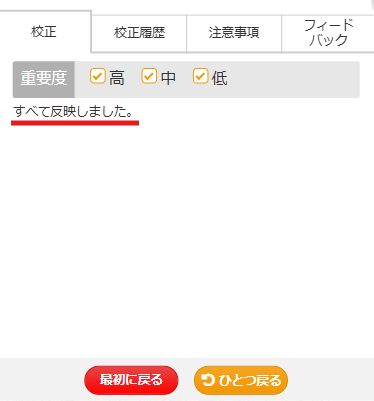
13.指摘事項を反映・削除する④
すべての指摘事項を反映(もしくは削除)したら「すべて反映しました。」というテキストが表示されます。
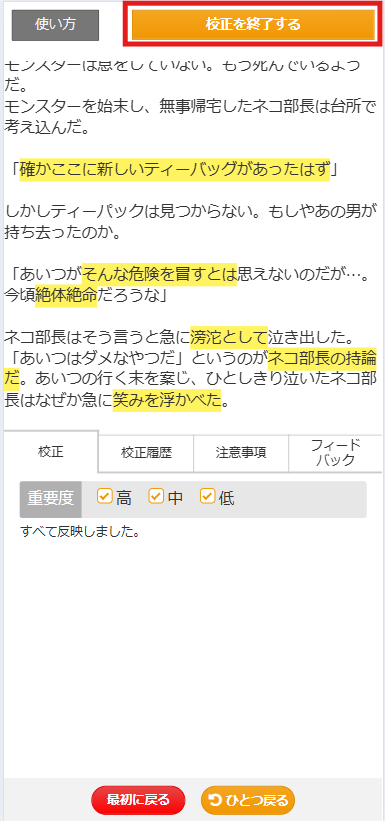
14.校正を終了する
「校正を終了する」をタップすると、この画面で校正した内容が保存されます。
※指摘事項を残したままでも校正を終了することが可能です。
指摘事項が残っている場合はダイアログの内容を確認し、「OK」をタップして校正を終了してください。
15.校正を終了したあと
【重要】校正終了後は「話の編集」画面へ戻ります。
校正した内容が反映されていますが、話の保存はされていないので、必ず「保存する」から保存をおこなってください。